Wichtige Information VOR der Installation!
Das neuste GSAktiv-Update setzt Microsoft Office 365 (Abo-Version) oder Microsoft Office 2024 oder neuer (Kaufversion) voraus!
Installieren Sie das Update NICHT, solange Sie nicht eine dieser Office-Version installiert haben! GSAktiv wird sonst nicht mehr funktionieren!
In Kürze: Neuerungen in diesem GSAktiv-Update
Betrifft Mitglieder des SMGV (Maler-Gipser-Verband)
Die Anforderungen an die Zeiterfassung und -auswertung seitens des Verbandes können nun einfacher und vollständig erfüllt werden; insbesondere sind dies:
- Erfassung der gesamten und der bezahlten Reisezeit (täglich).
- Getrennte Erfassung von Zeitzuschlägen nach den drei Kategorien: Überschreitung der maximalen Wochenarbeitszeit, Sonn-/Feiertagsarbeit und Nachtarbeit.
- Getrennte Erfassung von Zeitkorrekturen, Auszahlungen und Überträgen.
- Getrennte Erfassung der Überzeitkompensation des Vorjahres und des laufenden Jahres.
- Berichts-Anpassungen zur Abbildung der neuen Informationskategorien im Jahressollblatt, Monatsbericht und Detailbericht.
Betrifft alle GSAktiv-Kunden
GSAktiv unterstützt nun den Import der Debitoren-Avisierung nach den neusten Standards, d. h. camt.054 Dateien können nun nach Swiss Payment Standards 2025 eingelesen werden. Der alte Standard wird weiterhin unterstützt.
Sie brauchen nichts weiter zu unternehmen.
Teil 1: Erfassung der Reisezeit
Einleitung: Reisezeiterfassung für SMGV-Mitglieder
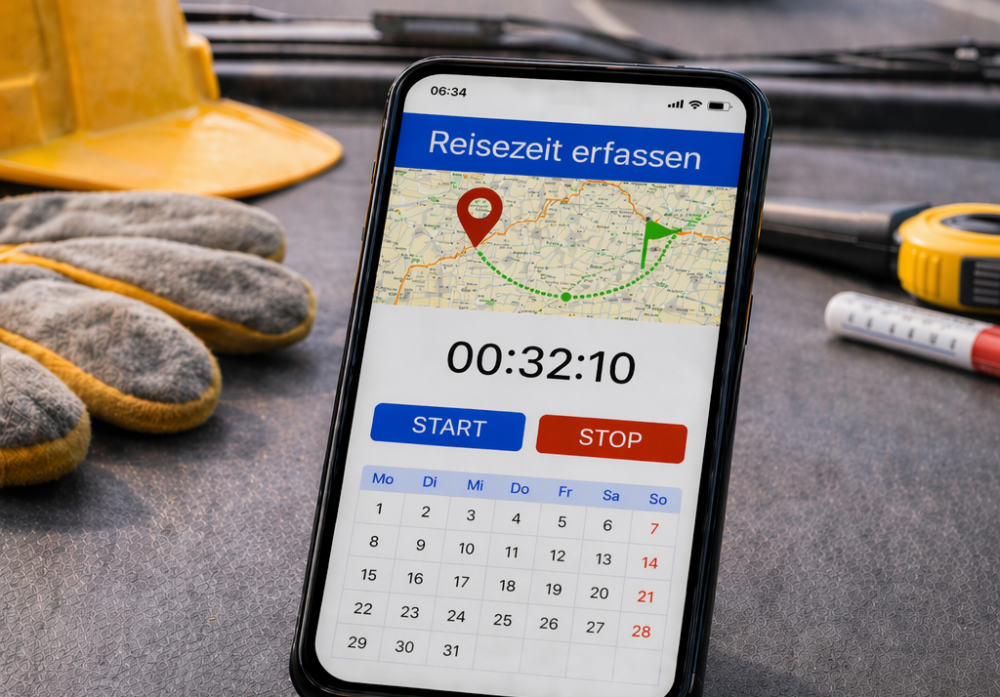
Seit 1. April 2026 ist es für Mitglieder des SMGV obligatorisch, die tägliche Gesamtreisezeit zu erfassen. Im Jahr 2026 muss der Mitarbeiter maximal 25 Minuten der Reisezeit übernehmen (unbezahlt), während der 25 Minuten übersteigende Anteil der Reisezeit von der Arbeitgeberin zu bezahlen ist.
Beispiel 1:
Stefan benötigt von der Werkstatt zur Baustelle und wieder zurück je 30 Minuten Reisezeit. Das bedeutet:
- Reisezeit gesamt: 1 h
- Reisezeit unbezahlt: 25 Minuten
- Reisezeit bezahlt: 35 Minuten
Beispiel 2:
Stefan benötigt von der Werkstatt zur Baustelle und wieder zurück je 10 Minuten Reisezeit. Das bedeutet:
- Reisezeit gesamt: 20 Minuten
- Reisezeit unbezahlt: 20 Minuten
- Reisezeit bezahlt: 0 Minuten
Es gibt folgende Fallunterscheidung zu beachten:
- Die Arbeitgeberin bezahlt immer die gesamte Reisezeit (ohne Abzug) => Fall A
- Die Arbeitgeberin macht Gebrauch von der Möglichkeit, dem Mitarbeiter 25 (oder weniger) Minuten als unbezahlte Reisezeit abzuziehen (mit Abzug). => Fall B
Fall A: Gesamte Reisezeit wird bezahlt (ohne Abzug)
Hier wird die Reisezeit auf der Zeitart “Reisezeit” erfasst. Damit kann sie von der übrigen Arbeitszeit getrennt ausgewiesen werden (zu Dokumentationszwecken) und kann dennoch auch einem Auftrag zugeordnet werden (freiwillig).

Diese Möglichkeit der Erfassung gab es auch schon vor dem GSAktiv-Update. Damit werden die 0.1 h (6 Minuten) Reisezeit bezahlt.
In HoppTime erfasst der Mitarbeiter seine Reisezeit ebenfalls unter der Zeitart “Reisezeit” mit oder ohne Auftragszuordnung.
Es ist nichts weiter zu unternehmen!
Insbesondere ist KEINE Erfassung auf der Zeitart “Reisezeit gesamt” vorzunehmen und der Knopf “Reisezeit umbuchen” soll NICHT gedrückt werden.
Fall B1: Abzug von 25 Minuten als unbezahlte Reisezeit
Falls man sich entscheidet, dem Mitarbeiter maximal 25 Minuten unbezahlte Reisezeit abzuziehen, so geht man wie nachfolgend beschrieben vor.
Um den Prozess für den Mitarbeiter so einfach wie möglich zu halten, muss dieser nur seine Reisezeit(en) täglich unter Zeitart “Reisezeit gesamt” erfassen.
Die Umbuchung des bezahlten Anteils der Reisezeit (also alles über 25 Minuten) wird dann per Knopfdruck in GSAktiv erledigt.
Die Schritte im Einzelnen:
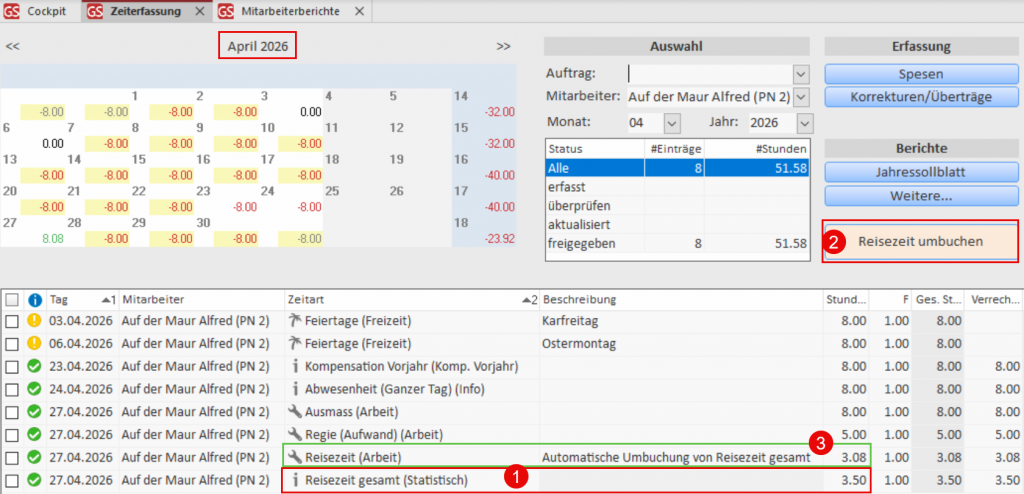
- Mitarbeiter erfasst die gesamte Reisezeit auf der Zeitart “Reisezeit gesamt” in HoppTime oder GSAktiv. Wichtig: “Reisezeit gesamt” wird nicht als Arbeitszeit ausgewiesen. Das heisst, die Mitarbeiter sehen vorerst einen zu kleinen Arbeitszeitsaldo.
- Der Zeiterfassungsverantwortliche startet in GSAktiv den Prozess der Umbuchung der bezahlten Reisezeit per Knopfdruck. Es wird der bezahlte Anteil der Reisezeit auf Zeitart “Reisezeit” gebucht.
- Erst jetzt sehen die Mitarbeiter die bezahlte Reisezeit als Arbeitszeit ausgewiesen auch in HoppTime.
Wichtig:
- Schritt 2 kann und muss wiederholt werden falls nachträglich:
- Korrekturen erfasst bzw. Zeiteinträge geändert wurden
- zusätzliche Einträge unter “Reisezeit gesamt” erfasst wurden
- “Reisezeit gesamt” Einträge nachträglich gelöscht wurden
- Das Drücken auf den Knopf “Reisezeit umbuchen” betrifft immer alle Mitarbeiter des angezeigten Monats (hier April 2026).
Fall B2: Automatischer Abzug von weniger als 25 Minuten unbezahlter Reisezeit
Fall ihr Unternehmen dem Mitarbeiter weniger als die maximal erlaubten 25 Minuten unbezahlter Reisezeit abziehen will von der Gesamtreisezeit, dann ist eine zusätzliche Einstellung nötig.
In GSAktiv ist unter Einstellungen > Zeitarten in der Zeitart “Reisezeit gesamt” der gewünschte Abzug mit negativem Vorzeichen einzutragen.
Beispiel: Wenn ich den Mitarbeitern täglich nur 15 Minuten Reisezeit abziehen will, dann erfasse ich “-15”.
Teil 2: Erfassung von Zeitzuschlägen (neu)
Das bisherige Erfassungsfenster für Zeit- und Ferienkorrekturen wurde erweitert um den Abschnitt “Zuschläge”. In diesem müssen neu die Zeitzuschläge erfasst werden, und zwar getrennt für:
- Überschreitung der maximalen Wochenarbeitszeit von 48 h
- Arbeit an Sonn- und Feiertagen
- Nachtarbeit (20 – 6h)
Wichtig: Die bisherige Erfassungsmethode für Zeitzuschläge mittels einem Faktor im Zeiterfassungsfenster von GSAktiv soll nicht mehr verwendet werden, d. h. belassen Sie den Faktor bei 1 !
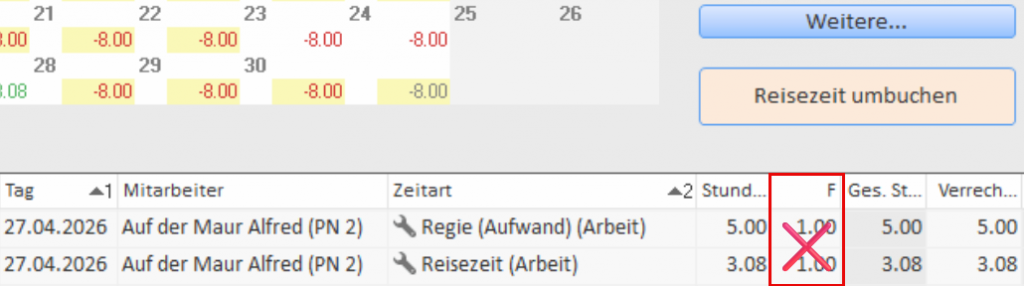
Mehr dazu in diesem Beitrag: https://gsaktiv.ch/zeitzuschlaege-erfassung-und-auswertung/
Teil 3: Erfassung von Korrekturen, Auszahlungen und Überträgen für Zeiten und Ferien (neu)
Im bisherigen Erfassungsfenster für Zeit- und Ferienkorrekturen wurden sowohl für Zeit- wie auch Ferienkorrekturen Korrekturarten eingeführt, welche auch auf den Zeitberichten angezeigt werden. Es sind dies für “Korrekturen und Übertrag Arbeitszeit“:
- Übertrag: In der Regel automatischer Zeitübertrag beim Jahreswechsel.
- Korrektur: Manuelle Korrekturen aus individuellen Gründen.
- Auszahlung: Manuelle Zeitkorrektur für ausbezahlte Überzeit.
Es sind dies für “Korrekturen und Übertrag Ferien“:
- Übertrag: In der Regel automatischer Ferienübertrag beim Jahreswechsel.
- Gutschrift: Automatische Gutschrift gemäss Arbeitsvertragseinstellungen oder manuell erfasste Gutschrift (z. B. für Dienstaltersgeschenk)
- Korrektur: Manuelle Korrekturen aus individuellen Gründen.
- Auszahlung: Manuelle Ferienkorrektur für ausbezahlte nicht bezogene ausbezahlte Ferien.
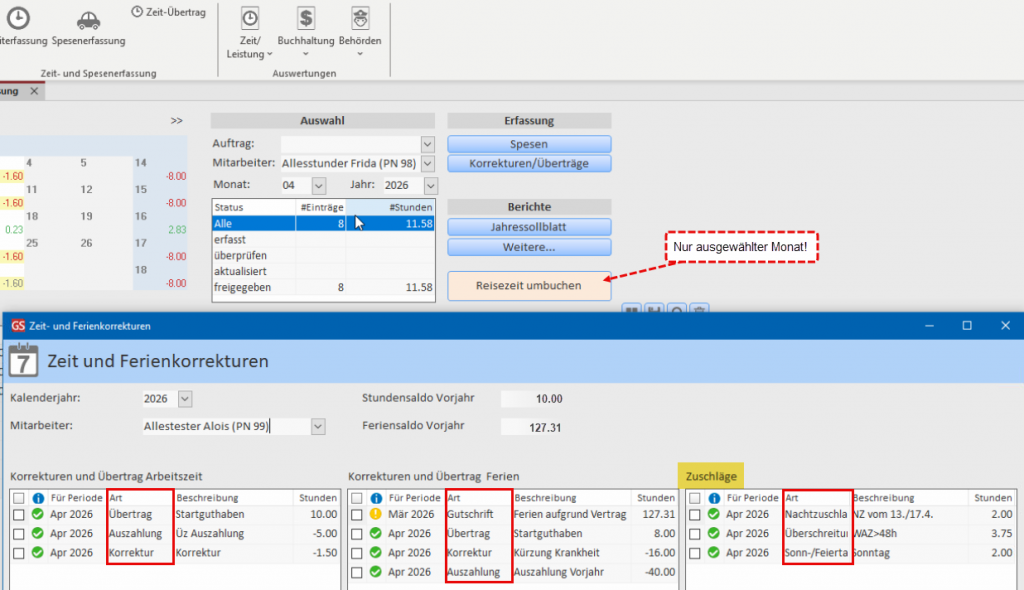
Wichtig: Das Drücken auf den Knopf “Reisezeit umbuchen” betrifft immer alle Mitarbeiter des angezeigten Monats (hier April 2026).
Teil 4: Erfassung der Überzeitkompensation (neu)
Erfassung BISHER
Bisher musste die Kompensation von Überzeit nicht explizit erfasst werden, da die Differenz zu den Tages-Sollstunden automatisch das Zeitguthaben verminderte. Oft verwendete man auch die Zeitarten “Abwesenheit (ganzer Tag)” oder “Abwesenheit (halber Tag)” jeweils OHNE Eingabe einer Stundenanzahl bzw. Null.

Dieses Vorgehen hatte den Nachteil, dass man nicht (bzw. nur im Beschreibungstext) unterscheiden konnte, ob sich die Kompensation auf den Überzeitsaldo des Vorjahres bezog oder Überzeit des laufenden Jahres kompensiert wird.
Nur für HoppTime-Nutzer:
HoppTime-Nutzer mussten bisher, sofern sie einen Eintrag “Abwesenheit (ganzer/halber Tag)” erfassten immer mindestens 1 Minute eingeben, damit der Eintrag gespeichert werden konnte.
Dies führte dazu, dass dem Mitarbeiter für jede erfasste Abwesenheit 1 Minute gutgeschrieben wurde. Im neuen Jahressollblatt führt dies nun zu (kleinen) Differenzen beim Zeitübertrag, weil die Kompensation (bzw. Abwesenheit ganzer/halber Tag) in einen Bereich verschoben wurde, welcher nicht mehr zur Arbeitszeit zählt.
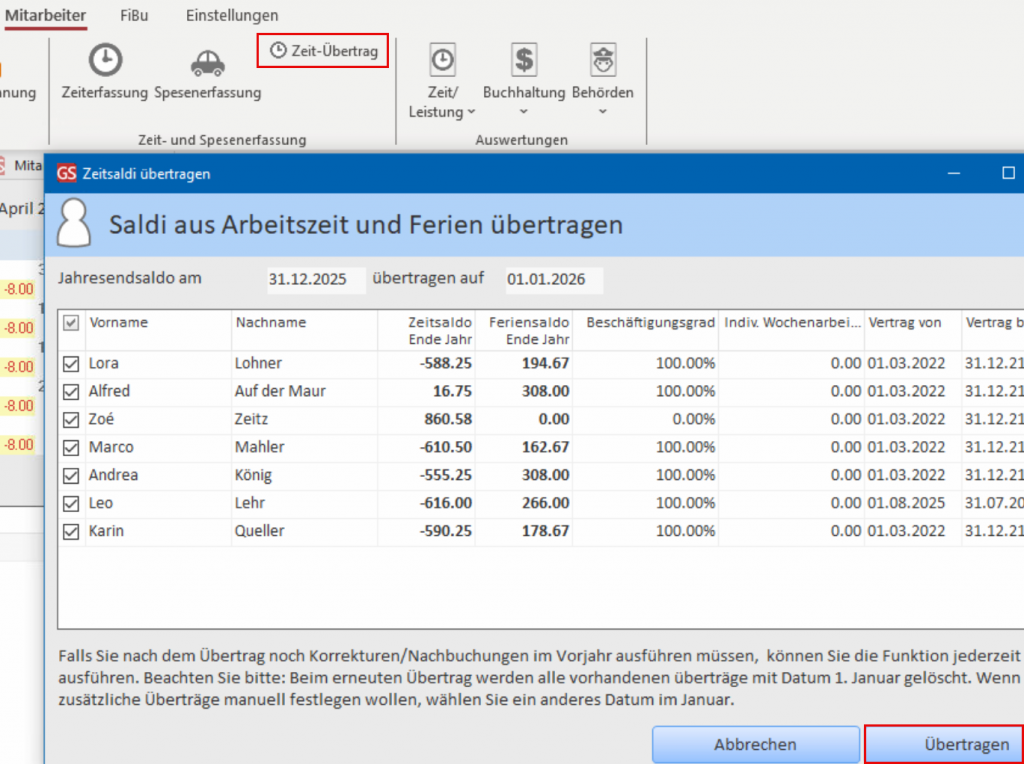
Um diese Differenzen zu beseitigen, können Sie den Zeitübertrag vom 2025 nach 2026 einfach noch einmal ausführen!
Erfassung NEU
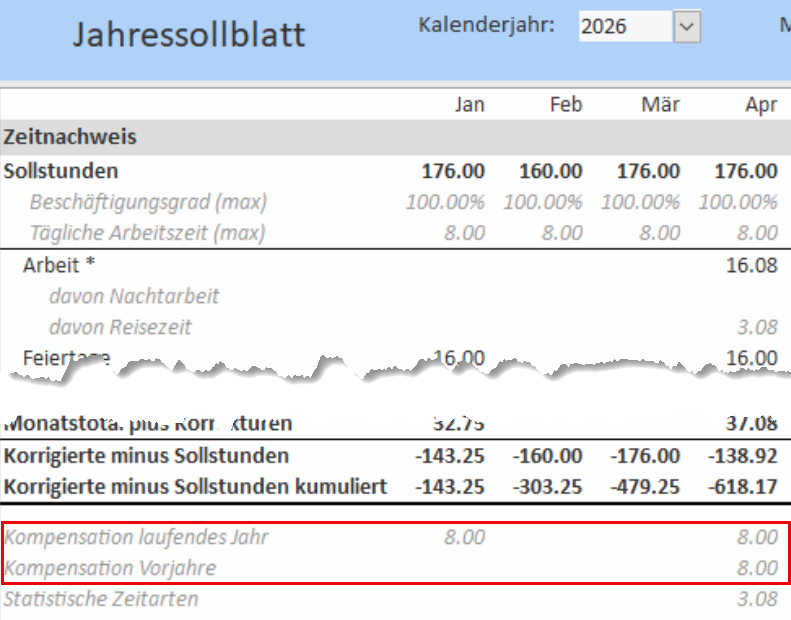
Mit dem Update bieten wir die Möglichkeit an, die Kompensation mit einer Zeitangabe zu erfassen, d. h. man darf und soll die neuen Zeitarten mit einer Zeitangabe erfassen. Hier sind die neuen Zeitarten:
- Kompensation akt. Jahr
- Kompensation Vorjahr
- Karenztag (stat.)
- Abwesenheit (Ganzer Tag) / Abwesenheit (halber Tag) -> wird automatisch unter “Kompensation akt. Jahr” ausgewiesen und müsste bei Bedarf manuell der Zeitart “Kompensation Vorjahr” zugewiesen werden.
Wichtig: Die Zeitberichte weisen die Kompensation nur dann separat aus, wenn kompensierte Stunden in einer der dafür vorgesehenen Zeitarten gebucht werden.
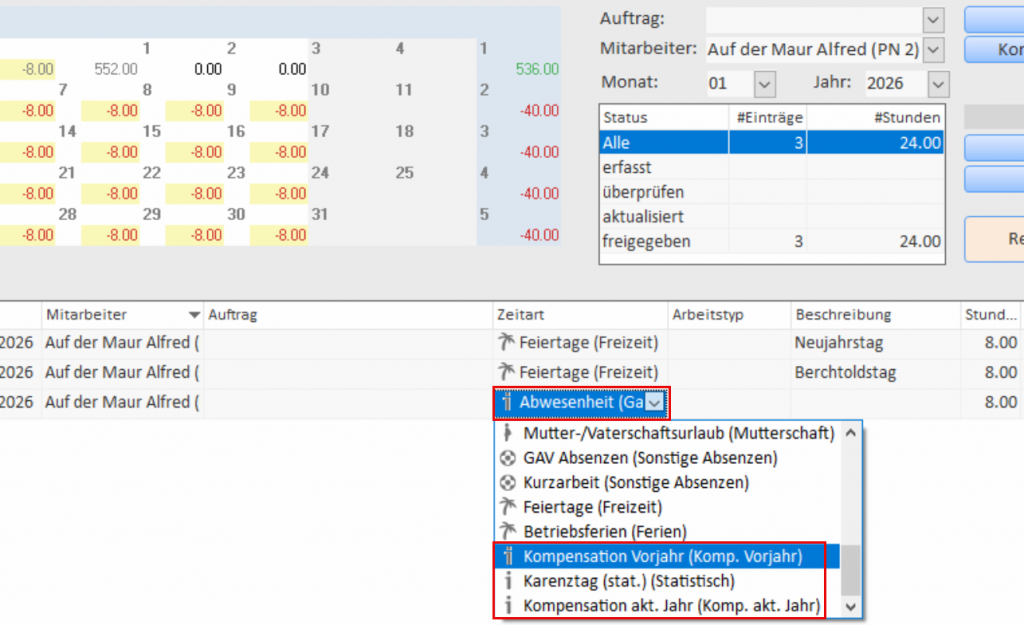
Ausweis der Kompensation Vorjahr und aktuelles Jahr im Jahressollblatt:
Teil 5: Zeitberichte in GSAktiv (geändert)
Bericht “Jahressollblatt”
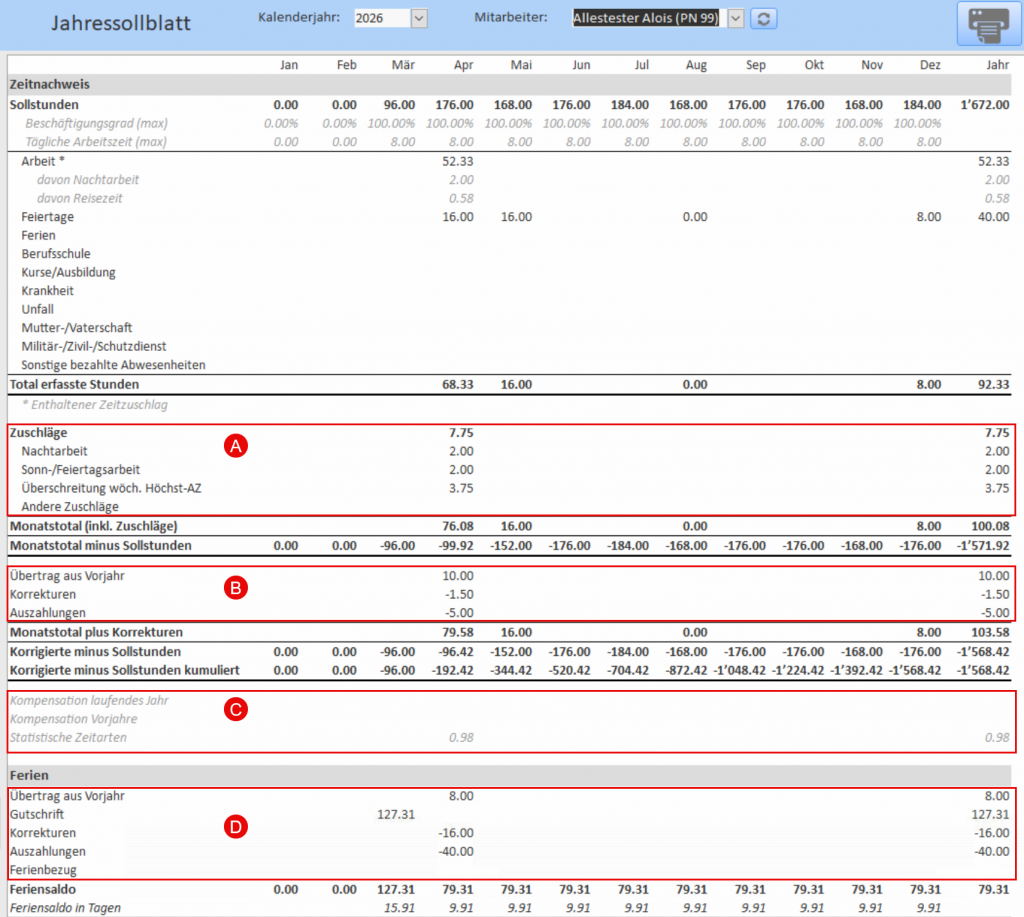
Das Jahressollblatt wurde so angepasst, dass Zeitkompensationen, Zeitzuschläge sowie Zeit- und Ferienkorrekturen getrennt ausgewiesen werden (vgl. Bild):
(A) Zeitzuschläge
(B) Zeitkorrekturen und -überträge
(C) Kompensation Vorjahr / aktuelles Jahr
(D) Ferienkorrekturen und -überträge
Bericht “Monatsübersicht”
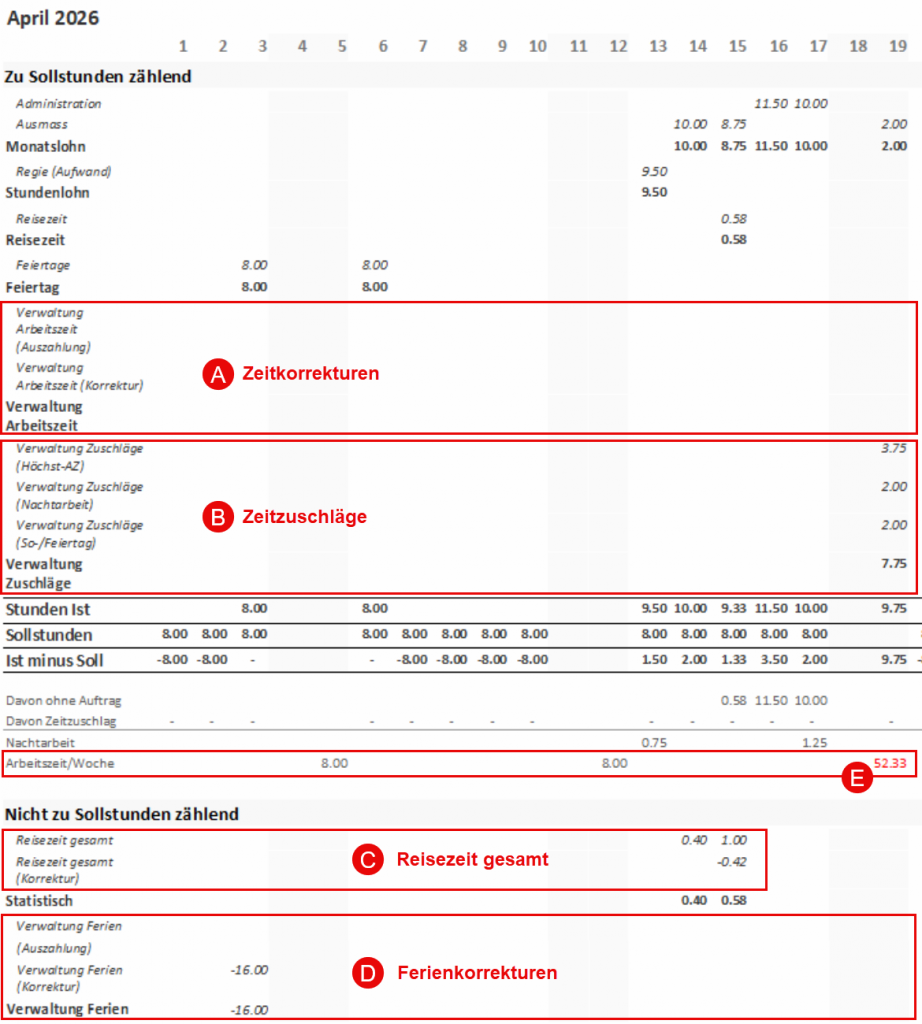
Die Monatsübersicht zeigt neu auch die folgenden Inhalte an (vgl. Bild):
(A) Zeitkorrekturen
(B) Zeitzuschläge
(C) Reisezeit gesamt / bezahlt
(D) Ferienkorrekturen
(E) Wochenarbeitszeit (ROT, wenn maximale Wochenarbeitszeit überschritten wird)
Bericht “Detailbericht Zeiterfassung”
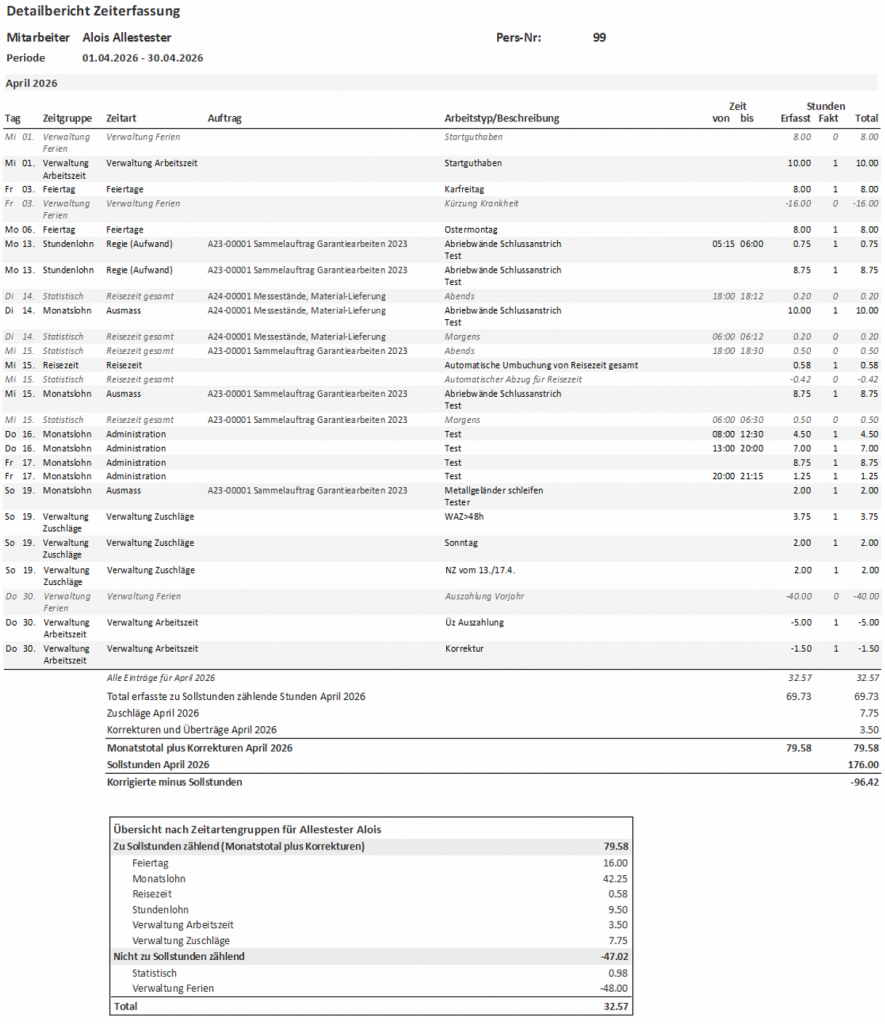
Der Detailbericht enthält neu auch die Zeitgruppen, den Arbeitstyp und die von/bis-Zeiten, sofern erfasst.
Zudem sind nun alle Zeit- und Ferienbuchungen enthalten, inklusive aller Korrekturen, Zuschläge und statistischen Buchungen.